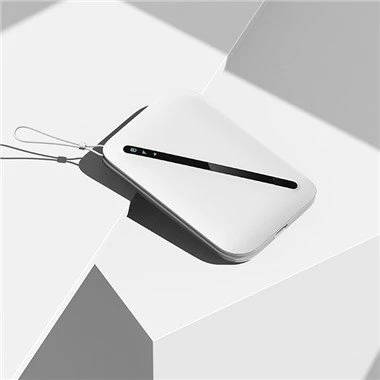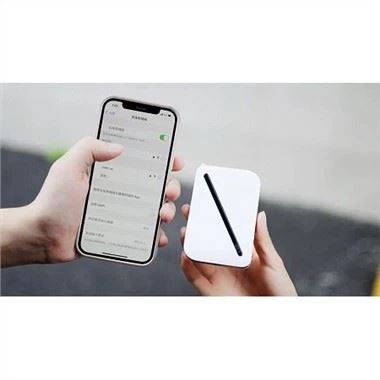

Portable Pocket 4G LTE MIFI adalah hotspot mobile akses paket berkecepatan tinggi. Ini adalah terminal nirkabel multi mode untuk SOHO (Small Office dan Home Office) dan profesional bisnis. Ini menyediakan pengguna dengan layanan data paket dan SMS melalui beberapa mode jaringan. Anda dapat menghubungkan port micro USB pada Portable Pocket 4G LTE MIFI ke komputer menggunakan kabel data micro USB, atau menghubungkan beberapa perangkat ke Terminal 4G melalui Wi Fi. Di area layanan jaringan, router saku memungkinkan Anda untuk menjelajahi Internet dan mengirim / menerima pesan / email yang memberi Anda pengalaman pengguna yang cepat, andal, dan nyaman. Ini juga membantu operator meningkatkan pendapatan rata-rata per pengguna. |  |
Mengenal Kantong Portabel Anda 4G LTE MIFI

Definisi LED | |||
Nama LED | Warna | Keadaan | Deskripsi |
LED Daya | Merah | Berkedip | Daya menyala |
Merah | Solid pada | Baterai<> | |
Kuning | Solid pada | 10%<><> | |
Hijau | Solid pada | 30%<> | |
Merah | Berkedip | Pengisian | |
Hijau | Solid pada | Pengisian selesai | |
Indikator Sinyal LTE | Merah | Solid On | Sinyal buruk atau TIDAK ADA SIM |
Hijau | Berkedip | Pada proses membaca SIM | |
Hijau | Solid pada | Sinyal yang bagus | |
Kuning | Berkedip | Singals lemah | |
Indikator Wi-Fi | Hijau | Solid pada | Siaga Wi-Fi |
Biru | Solid pada | Perangkat yang terhubung | |
Merah | Solid pada | Wi-Fi tidak berfungsi | |
Kepala Pengisian Daya
| Parameter Teknis | Kepala Pengisian Daya |
Masukan | 100-240V~ 50/60Hz 200mA |
Hasil | 5.0V/1.0A |
Arus Output Maksimum | 1000mA |
Parameter Teknis | Biaya Mobil |
Masukan | DC 12~24V |
Hasil | DC 5.0V/1.0A |
Arus Output Maksimum | 1000mA |
Menginstal dan Menghapus Kartu SIM Operator 1.Matikan MF06. 2.Lepaskan penutup belakang MF06. 3.Masukkan Kartu SIM Pembawa ke dalam slot kartu di posisi yang benar. 4.Pasang penutup belakang MF06. 5.Matikan MF06 Sebelum Anda mengeluarkan Kartu SIM Operator. Catatan: Jangan lepaskan Kartu SIM Operator saat MF06 menyala. Jika tidak, kartu dan MF06 mungkin rusak. |  |
 | Skenario Koneksi Skenario 1: Akses Internet multi-perangkat menggunakan Wi-Fi (daya MF06 menyala) Skenario 2: Akses Internet satu perangkat menggunakan komputer Menggunakan Adaptor Daya untuk mengisi daya MF06 Sambungkan MF06 ke port USB adaptor daya, dan sambungkan adaptor daya ke stopkontak. Catatan: Hanya gunakan adaptor daya yang kompatibel dengan MF06 dan disediakan oleh produsen yang ditunjuk. USB adaptor daya yang tidak kompatibel atau satu dari produsen yang tidak dikenal dapat menyebabkan MF06 tidak berfungsi, atau bahkan dapat menyebabkan kebakaran. Penggunaan tersebut menghindari semua jaminan, baik tersurat maupun tersirat produk. |
Jika Anda tidak yakin pengaturan Wi-Fi mana yang telah Anda konfigurasi atau ubah, Anda dapat memulihkan default pabrik yang datang dengan MF06, dan mengkonfigurasi ulang pengaturan Wi-Fi perangkat. ● Daya pada MF06, Tekan dan tahan tombol Reset selama 3 detik untuk mengembalikan Wi-Fi ke pengaturan default pabrik. ● Daya pada MF06, dan sambungkan ke sana. Masuk ke halaman manajemen http://192.168.0.1. Buka Router > Reboot Router >, klik tombol "Reboot Router" untuk mengembalikan Pengaturan Admin dan Pengaturan Wi-Fi ke pengaturan default pabrik. Catatan: Tombol Reset pada perangkat akan menghapus semua pengaturan Wi-Fi yang ditentukan pengguna perangkat dan mengembalikan Pengaturan Admin dan Pengaturan Wi-Fi ke default pabrik. |  |
 | Menyiapkan Koneksi Wi-Fi 1.Pastikan bahwa fungsi Wi-Fi MF06 tersedia. 2.To mengatur komputer dengan MF06, pilih "Pengaturan Nirkabel > Nirkabel". Nota: Untuk mengatur koneksi Wi-Fi, komputer Anda harus menginstal adaptor jaringan nirkabel. Jika Koneksi Jaringan Nirkabel ditampilkan, berarti adaptor jaringan nirkabel tersedia. Jika tidak, periksa untuk memastikan Anda memiliki adaptor jaringan nirkabel yang diinstal. 3.Klik Lihat jaringan nirkabel yang tersedia untuk melihat koneksi jaringan nirkabel. Pilih koneksi jaringan nirkabel yang service set identification (SSID) sama dengan MF06, klik Sambungkan dan masukkan Kata Sandi WiFi. Nota: ● SSID default akan disebutkan pada perangkat. ● Tunggu sampai ikon koneksi jaringan nirkabel ditampilkan di sudut kanan bawah layar komputer. Koneksi jaringan nirkabel disiapkan. |
Tag populer: saku portabel 4G LTE mifi, Cina, pemasok, pabrik, disesuaikan, grosir, murah, dalam stok, harga rendah, membeli diskon, dibuat di Cina